Curs Davinci RBG
Apunts
- Els projectes són bases de dades.
- Organitzar per bases de dades, carpetes, arxius 🗂️
- Si s’esborren, no s’esborra el projecte (crec)
Projecte (opcions des de la finestra inicial)
- Exportar el projecte:
- Exportar: drp
- Archivar: dra
Ha canviat
Ara ja no és com diu al curs. És molt més intuïtiu:
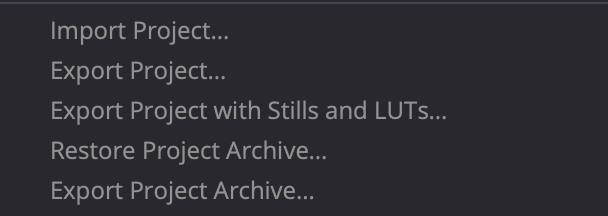
-
Obrir sense poder modificar: obrir en mode lectura
- No pots trencar res ⛓️💥
-
Opció interessant: obrir configuració de projecte a projecte actual!
- Carrega les propietats d’un altre projecte 🧱
-
Marcar o desmarcar opció: projectes dinàmics
- Pots tindre més projectes oberts simultàniament i canviar dins de Davinci 🤹 Si cal canviar ràpid entre uns projectes, és molt útil
-
Es poden guardar les opcions de projecte individual, molt útil (els tres punts de dalt a la dreta):

-
També val per a importar i exportar dreceres de teclat.
Mòdul Media
i⇒ in /o⇒ out per a importar subclips ja retallats- arrossegar carpetes a la columna esquerra de baix per a respectar la jerarquia de carpetes (si s’arrossega al panell normal es mescla)
- Si se seleccionen carpetes es veu l’interior a la vegada.
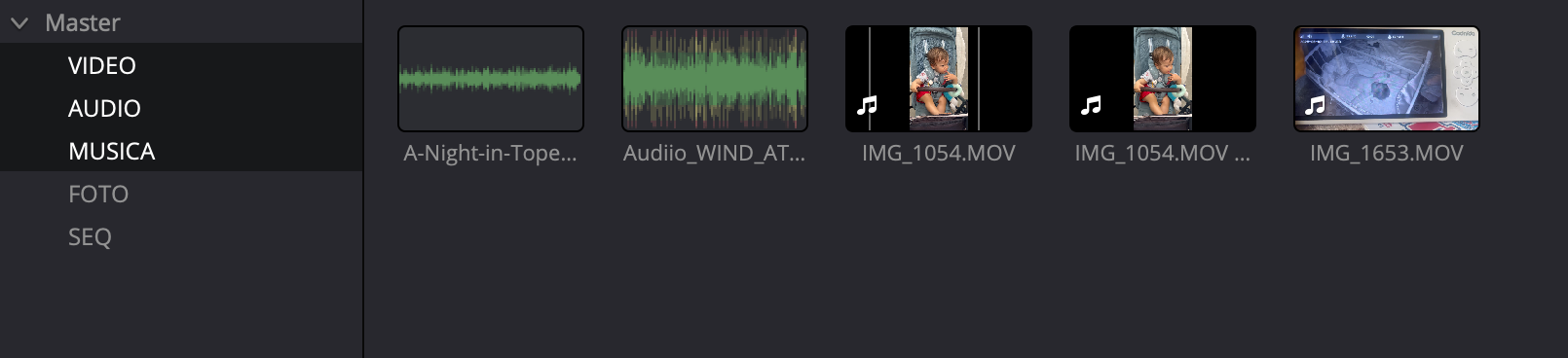
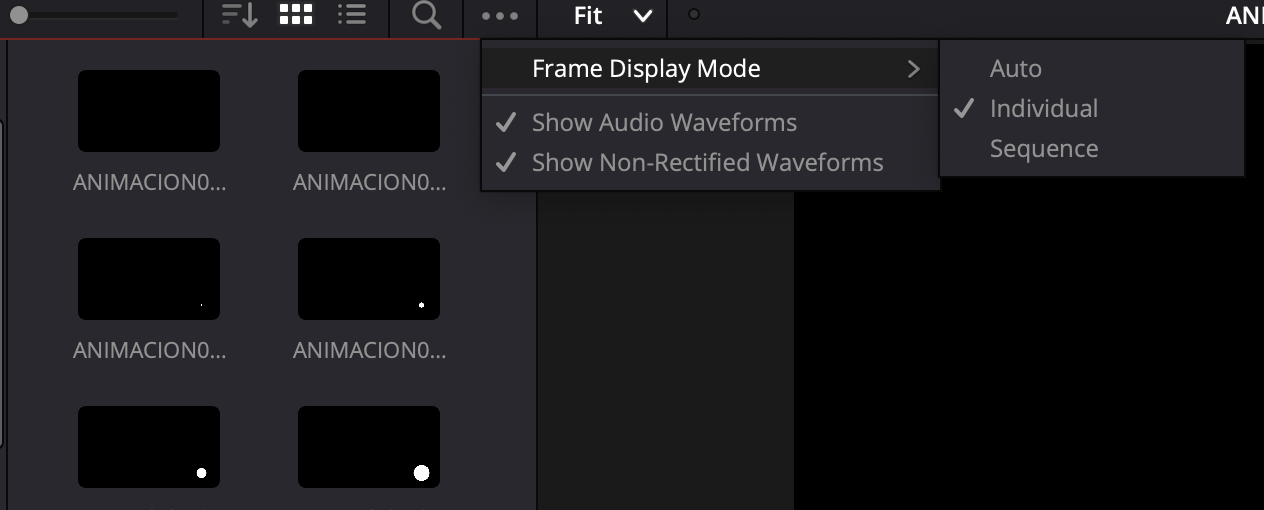
Què passa si són fotogrames (animació, timelapse…): tres puntets > Frame display > Sequence i ja es veu el clip amb moviment.
Clonació
En alguns casos, la importació d’arxius porta a error o a corrupció. Bona pràctica: panell de clonació.
- New job: carpeta original (la targeta, per exemple) / carpeta de destí
- El mètode MD5 per defecte ja serveix (tres puntets per canviar)
- Es generen dos arxius:
.txtamb el nom dels arxius.mhlper a verificar que tot ha anat bé- m’he descarregat Pomfort Media Verify
Talls automàtics
Si mai ho necessito, puc tornar a mirar la classe
Metadades
Classificar àudio amb IA
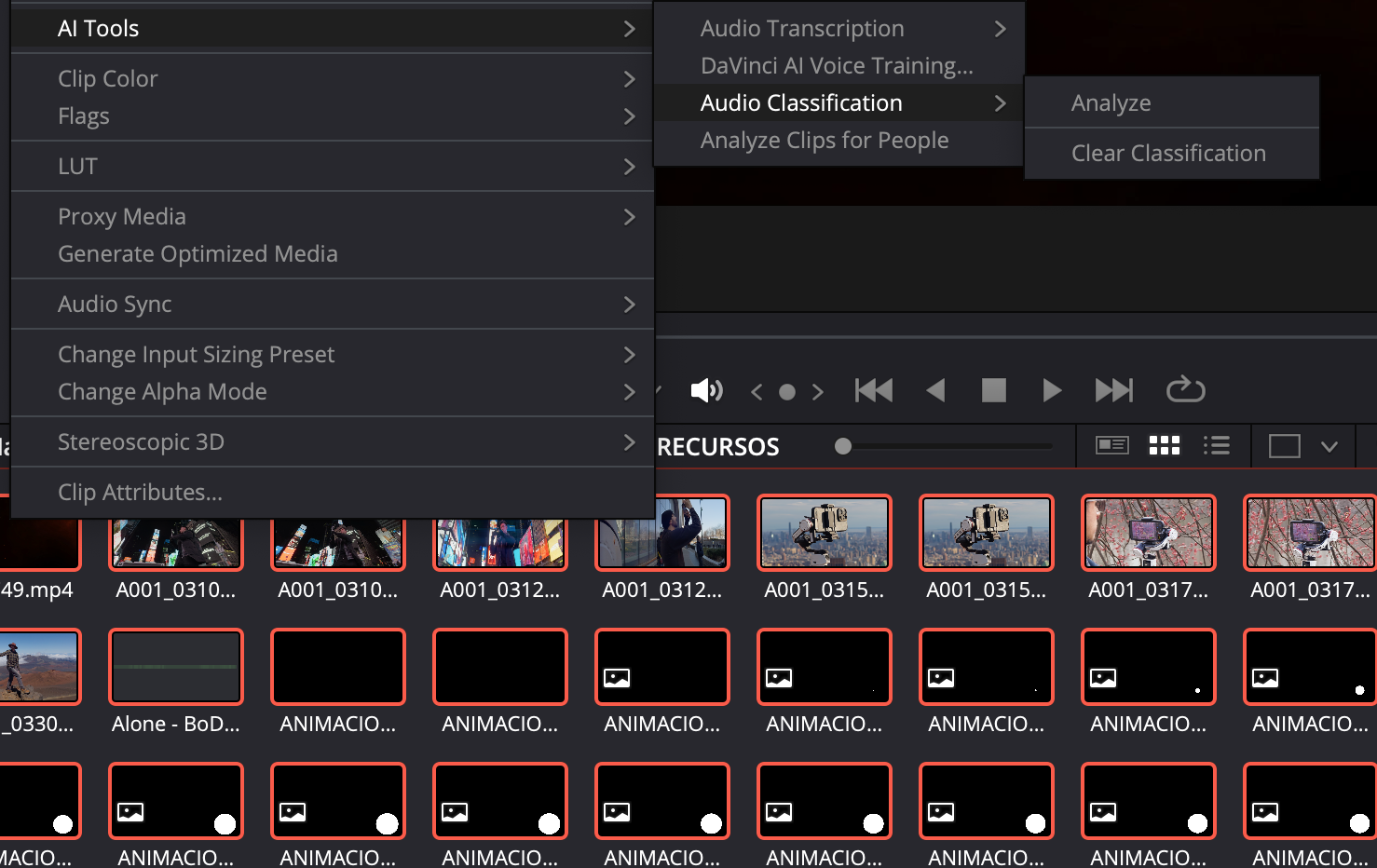
Crea carpetes intel·ligents de manera automàtica basades en el contingut:
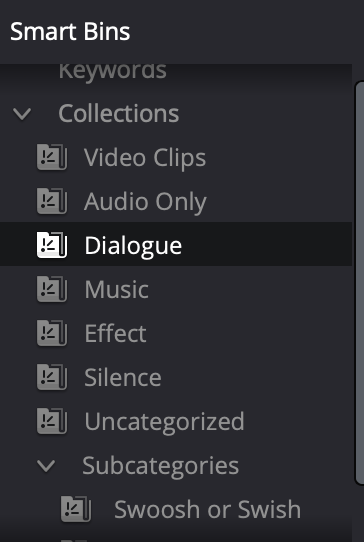
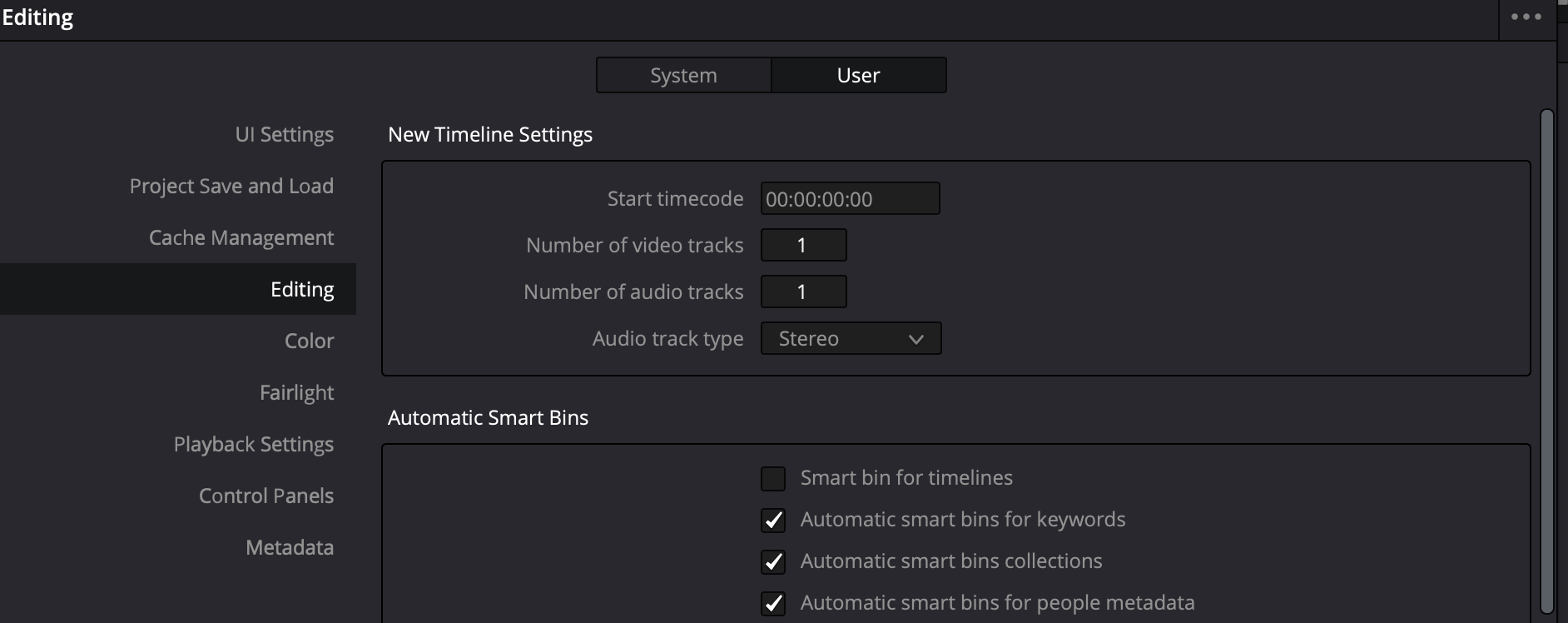
Es pot fer el mateix amb la detecció de cares de persona (és la metadada People). Es poden crear carpetes intel·ligents si s’activa la funció a Settings > User:
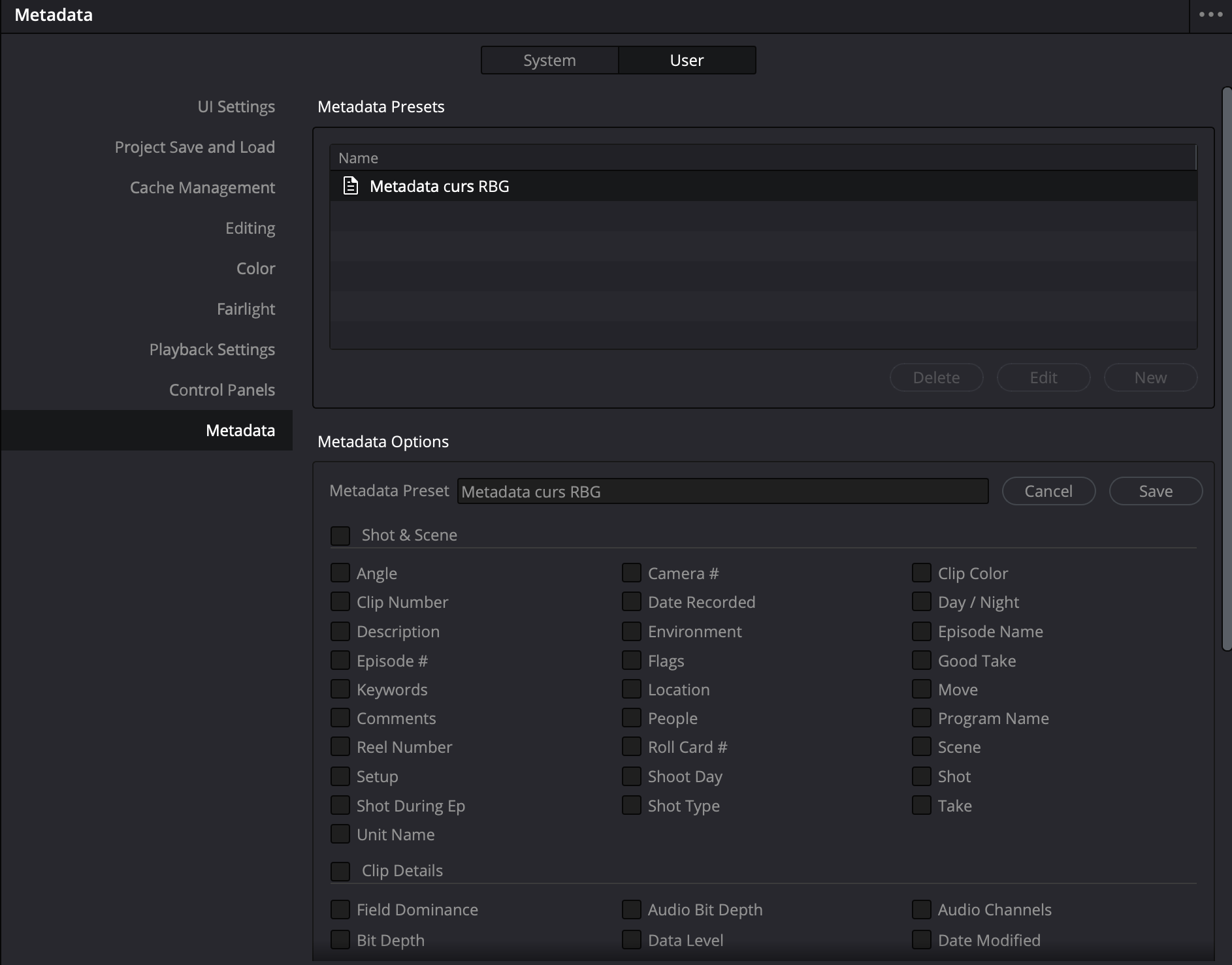
Metadades personalitzades
A Settings > Metadata es pot afegir un panell de metadades personalitzat segons les necessitats.
Des de File > Export metadatao > Import metadataes pot treballar amb arxius .csv amb totes les dades.
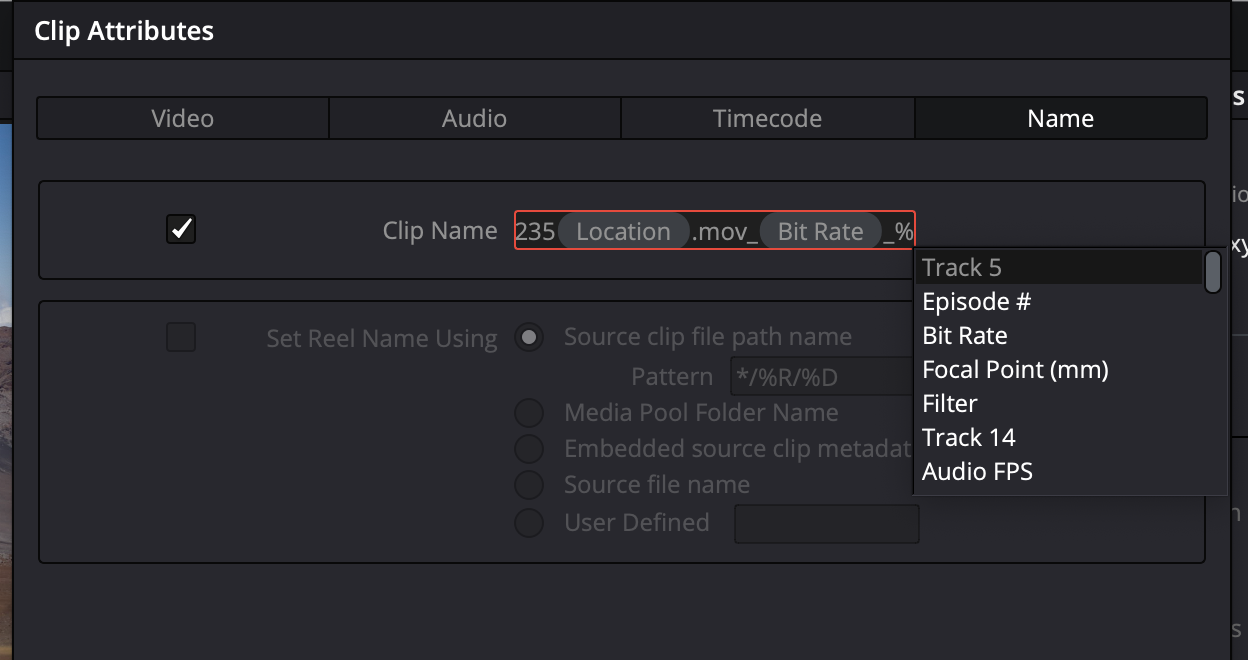
Metadades incrustades al nom de l’arxiu
Si es fa clic dret a un grup de clips i es va a Clip attributeses pot canviar el nom (només per a Davinci) afegint-hi %i seleccionant les metadades, per a visualitzar-les de manera ràpida.
Bones pràctiques abans d’editar
Hi ha coses que, si bé es poden fer després, és millor corregir d’entrada al Media Pool.
- Metadades necessàries (incrustant als noms si fa falta).
- Orientació dels vídeos:
clic dret > Clip attributes > Video - Píxels, velocitats, seqüències… (cosa més tècnica)
- Marcadors (truc: a la vista de llista es veuen com a subclips)
- Canals d’àudio:
Clip attributes > Audio(exemple: veu a mono si està estèreo)- També es pot fer des de
Inspector > File
- També es pot fer des de
- Sincronitzar els àudios (i així ja estan incrustats al clip)
Audio sync > Waveform- Si el vídeo no té àudio, s’ha de fer manual, vinculant-ho amb la cadeneta
- Sincronitzar els efectes (transicions) amb el seu so recurrent!
Configuració de discos ideal (HDD, SSD)
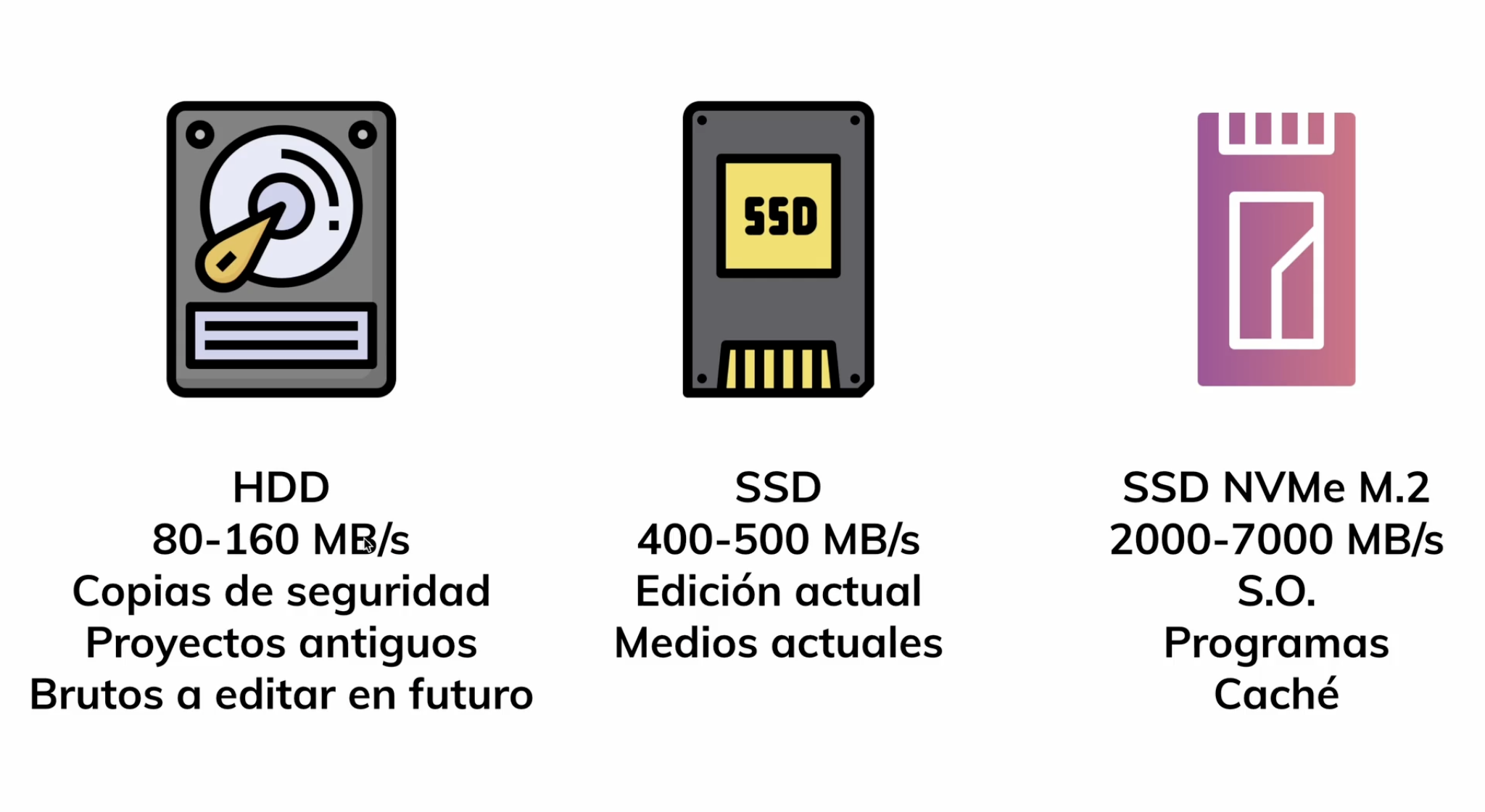
IDEALMENT:
- SSD NVMe M.2: Programa, sistema operatiu.
- SSD SATA: Mitjans d’edició (tots els arxius que es fan servir per al projecte).
- SSD SATA: Caché i arxiu temporals.
- HDD: Renders.
- Després: backups, projectes antics, bruts per a futur.
- Recomanable NAS
Realment ideal: fer els renders a un altre SSD.
Proxys
Ho explica molt en detall a 3.1 Edita más fluido con proxys i és complicat resumir-ho tot.
Quan l’edició va lenta:
- Baixar la resolució de la previsualització.
- Generar proxis.
- Opció A: Fer-ho des del programa Blackmagic Proxy Generator.
- Opció B: Fer-ho des de Davinci.
En tot moment es pot triar si el que es veu és l’arxiu original o proxy (icona).
Edició
La primera classe explica molt a fons les opcions, però és molt intuïtiu.
J K L: amb diferents combinacions, retrocedir, avançar, parar, càmera lenta…
, .: Avançar o retrocedir un fotograma. Molt útil al retall dinàmic per a afinar.
Combinació ràpida d’eliminar un clip:
⌘ B ⇒ Tallar tot sota el cursor ⌥ A ⇒ Tallar i esborrar clip anterior ⌥ D ⇒ Tallar i esborrar clip següent
Eines
- Eina de selecció
A: Típic cursor. Mou, elimina, duplica… - Eina trim
T: Propaga, canvia zones de tall sense variar la durada, etc…- Si no es vol afectar a altres pistes, cal desactivar això:

- Si no es vol afectar a altres pistes, cal desactivar això:
- Eina retall dinàmic
W: Segons l’eina anterior activa, edita a mesura que es veu i se sent. MOLT ÚTIL!
3 i 4 punts
Edició de 3 punts (dues possibilitats):
- IN i OUT al brut + un punt a la línia de temps
- IN al brut + IN i OUT a la línia de temps
Edició de 4 punts: In i Out al brut i a la línia de temps